Se você busca extrair o máximo desempenho do seu PC com Windows 11 ou 10, seja para jogos, trabalho ou simplesmente para dar sobrevida a uma máquina mais antiga, já deve ter percebido que as configurações padrão do sistema nem sempre são ideais. Pensando nisso, o canal @SrWindowsTech desenvolveu o script SR Windows Tech TURBO v3.0.

Este não é apenas mais um “acelerador de PC”. É uma ferramenta inteligente, segura e gratuita que reúne, em um único menu interativo, as melhores práticas de otimização manual que você encontra nos tutoriais do canal. Chega de executar vários comandos um por um; com o TURBO v3.0, tudo é feito de forma automatizada e reversível.
📜 O Que é o SR Windows Tech TURBO v3.0?
O SR Windows Tech TURBO é um script em lote (.bat) desenvolvido para entusiastas e usuários comuns que desejam ter controle fino sobre o sistema operacional. Ele foi criado com um foco claro: segurança e eficácia. Todas as otimizações são realizadas usando comandos e ferramentas nativas do Windows, o que significa que você não precisa baixar softwares duvidosos de terceiros que podem, eles próprios, deixar o PC mais lento ou representar riscos.
Com uma interface de menu numérico simples, o script permite desde uma limpeza rápida até tweaks profundos no registro do Windows, tudo com a opção de reverter as alterações caso necessário.
⚙️ Funcionalidades Completas: Um Menu Poderoso ao Seu Alcance
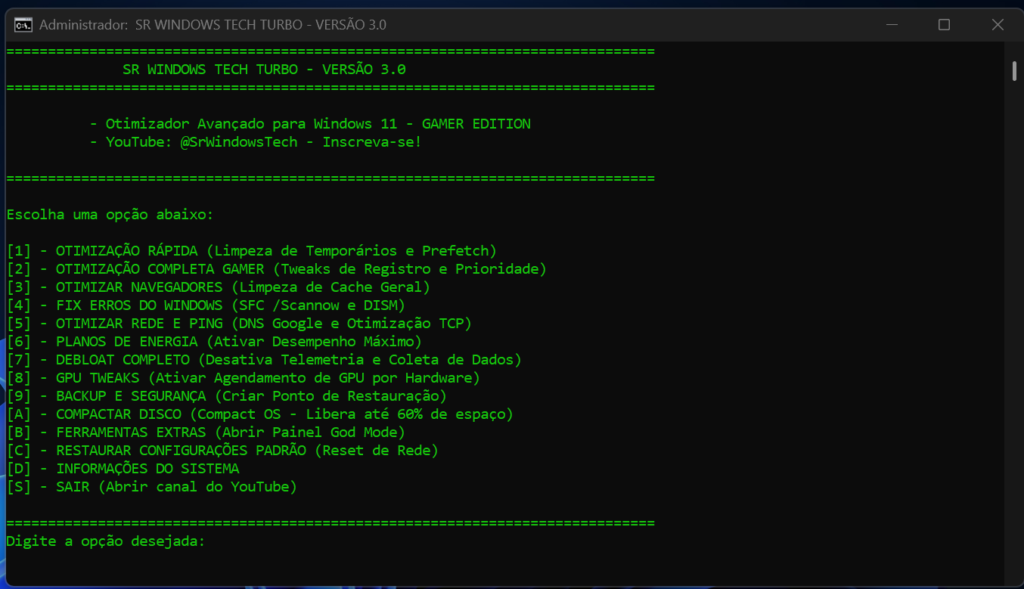
A versão 3.0 do script organiza suas funcionalidades em um menu intuitivo. Veja em detalhes o que cada opção faz:
- 1. Otimização Rápida: O ponto de partida ideal para iniciantes. Executa uma limpeza segura de arquivos temporários, limpa o Prefetch (cache de aplicativos) e desativa funções básicas de telemetria, liberando espaço em disco e agilizando o sistema imediatamente.
- 2. Otimização Gamer (Modo Turbo): O coração do script para quem busca desempenho máximo em jogos. Aplica 25 tweaks diretos no registro do Windows, ajusta a prioridade de processos para a CPU e desativa uma série de serviços secundários que rodam em segundo plano, garantindo que todo o poder do hardware seja direcionado para o seu jogo.
- 3. Navegadores (Limpeza de Cache): Com o tempo, o cache dos navegadores pode consumir gigabytes preciosos no seu SSD. Esta opção limpa de forma segura o cache do Edge, Google Chrome e Mozilla Firefox, sem apagar seus históricos ou senhas salvas (a menos que você escolha uma opção mais profunda).
- 4. Fix Erros (Reparo do Sistema): Uma verdadeira “central de reparos” do Windows. Executa automaticamente as ferramentas de verificação de integridade:
- SFC Scannow: Verifica e repara arquivos de sistema corrompidos.
- DISM RestoreHealth: Repara a imagem do sistema Windows, corrigindo problemas mais profundos que o SFC não consegue resolver.
- 5. Rede e Ping (Otimização para Jogos Online): Reduza a latência e estabilize sua conexão. Este comando otimiza os parâmetros de TCP/IP do Windows, aplica os servidores DNS do Google (8.8.8.8 e 8.8.4.4) para uma resolução de nomes mais rápida e ajusta configurações para reduzir o ping em jogos online.
- 6. Planos de Energia: Desbloqueie o potencial máximo do seu hardware. Ativa planos de energia que muitas vezes ficam ocultos:
- Ultimate Performance: Para desempenho máximo (comum em workstations).
- Alto Desempenho: O clássico plano para priorizar performance.
- Ryzen Balanced: Plano otimizado específico para processadores AMD Ryzen.
- 7. Debloat (Remoção de Bloatware): Diga adeus aos aplicativos desnecessários que vêm instalados de fábrica. Remove com segurança os apps bloatware da Microsoft e de fabricantes, além de desativar serviços de coleta de dados, liberando recursos e aumentando a privacidade.
- 8. GPU Tweaks (Otimização de Placa de Vídeo): Ativa ou ajusta funcionalidades cruciais para o desempenho gráfico, como o Agendamento Acelerado por Hardware para GPUs NVIDIA, AMD ou Intel, o que pode reduzir a latência e melhorar o desempenho em jogos.
- 9. Backup (Ponto de Restauração): Segurança em primeiro lugar. Antes de qualquer modificação mais profunda, crie um ponto de restauração do sistema. Se algo inesperado acontecer, você pode voltar seu PC exatamente ao estado anterior.
- A. Compactar Disco (Compact OS): Uma funcionalidade poderosa para quem tem pouco espaço no SSD. Aplica o recurso Compact OS diretamente no sistema, podendo liberar até 60% de espaço na sua unidade, comprimindo arquivos do sistema de forma transparente e com mínimo impacto no desempenho.
- B. Extras (Ferramentas Avançadas): Um compilado de utilidades:
- Ativar God Mode: Cria um atalho para uma pasta especial que dá acesso a todas as configurações do Windows em um só lugar.
- Otimizar SSD: Garante que configurações como TRIM estejam ativas.
- Bloquear Telemetria Total: Aplica regras mais agressivas de bloqueio à coleta de dados da Microsoft.
- C. Restaurar (Modo de Fábrica): A “carta na manga”. Se por algum motivo você quiser desfazer todas as alterações feitas pelo script e voltar às configurações padrão do Windows, esta opção faz exatamente isso. Total reversibilidade garantida.
- D. Info Sistema: Exibe um resumo rápido das principais informações do seu hardware e o status de algumas otimizações aplicadas, para você conferir o resultado.
- S. Sair: Um convite para continuar aprendendo. Ao sair, o script abre o canal @SrWindowsTech no YouTube para você conferir tutoriais em vídeo e se aprofundar em cada uma dessas técnicas.
✅ Benefícios e Por Que Usar?
- 100% Seguro e Nativo: Diferente de softwares “tune-up” duvidosos, o script usa apenas comandos do próprio Windows, eliminando riscos de malware.
- Fácil de Usar: Interface de menu numérico. Se você sabe ler e digitar um número, consegue usar.
- Tudo é Reversível: A opção “C” restaura tudo. Não há medo de “estragar” o Windows.
- Gratuito e da Comunidade: Desenvolvido e compartilhado gratuitamente pelo criador do canal Sr. Windows Tech para toda a comunidade.
- Sempre Atualizado: A versão 3.0 é compatível com as builds mais recentes do Windows 11, garantindo que as otimizações funcionem corretamente.
📥 Como Baixar e Usar o SR Windows Tech TURBO v3.0
- Baixe o arquivo
SR_Windows_Tech_TURBO.bat - Localize o arquivo baixado (provavelmente na pasta “Downloads”).
- Clique com o botão direito do mouse sobre ele.
- No menu que abrir, escolha a opção “Executar como administrador”. (Este passo é essencial para que o script tenha permissão para fazer as alterações).
- Uma janela do Prompt de Comando (CMD) será aberta com o menu interativo. Basta digitar o número da opção desejada e teclar Enter.
- Recomendação final: Após executar as otimizações desejadas, reinicie o seu PC. Isso garante que todas as alterações sejam aplicadas corretamente.
⚠️ Recomendações Importantes para Iniciantes
- Sempre faça um Backup (Opção 9) antes de usar as opções 2 (Gamer), A (Compactar Disco) ou B (Extras).
- Se você é novo nesse mundo, comece pela Opção 1 (Otimização Rápida) e vá explorando as demais conforme se sentir confortável.
- A Opção 2 (Gamer) é a mais indicada para quem busca o máximo desempenho em jogos, mas lembre-se de criar um ponto de restauração antes.
- Em caso de qualquer dúvida, o canal @SrWindowsTech no YouTube tem vídeos detalhados explicando cada funcionalidade. Vale a pena conferir!
📢 Sobre o Canal Sr. Windows Tech
O script TURBO v3.0 é uma extensão prática do trabalho realizado no canal Sr. Windows Tech. No YouTube, você encontra tutoriais completos sobre otimização de Windows, correção de erros, dicas de hardware e muito mais. É um espaço dedicado a ajudar você a dominar o sistema operacional mais usado do mundo.
Não perca a oportunidade de turbinar seu PC de forma segura e gratuita!
👉 Baixe o script, assista aos vídeos e inscreva-se no canal:
📺 youtube.com/@SrWindowsTech