Você sabia que aquele computador ou notebook antigo parado na sua casa pode virar uma poderosa Smart TV moderna usando apenas um pendrive e o Rufus?
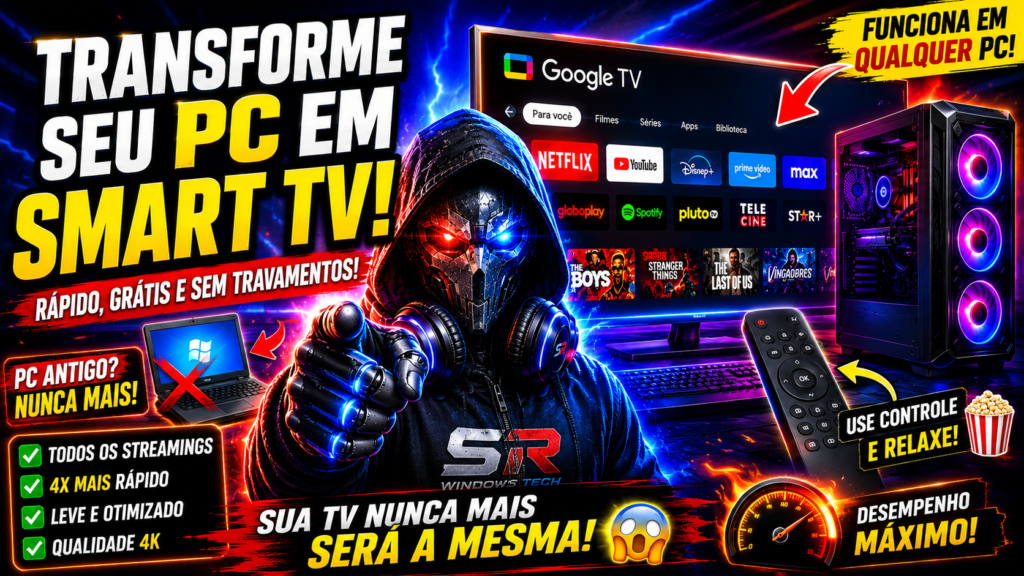
Com esse método, é possível instalar o Google TV no PC e transformar qualquer computador em uma central multimídia completa para assistir Netflix, YouTube, Disney+, Prime Video, Max e muito mais.
Além de economizar dinheiro evitando comprar uma Smart TV nova, você ainda ganha muito mais desempenho, velocidade e liberdade do que os sistemas tradicionais das televisões modernas.
Neste tutorial completo, você vai aprender:
- Como criar um pendrive bootável com Rufus;
- Como instalar Google TV no computador;
- Como dar boot pelo USB;
- Quais arquivos baixar;
- E como transformar um PC antigo em uma Smart TV extremamente rápida.
O Que é Google TV no PC?
O Google TV é uma interface inteligente baseada no Android TV, criada para centralizar aplicativos de streaming, recomendações de conteúdo e integração com dispositivos inteligentes.
Quando instalado em um computador, o sistema transforma o PC em uma verdadeira Smart TV de última geração.
Ao invés de abrir navegador para tudo, você passa a ter:
- Interface moderna;
- Navegação otimizada;
- Aplicativos dedicados;
- Controle remoto;
- Melhor experiência para TVs e telas grandes.
Isso é ideal para:
- TVs conectadas via HDMI;
- Home theaters;
- Notebooks antigos;
- Mini PCs;
- Computadores da sala.
Vantagens de Transformar o PC em Smart TV
Muito Mais Rápido que Smart TVs Convencionais
Uma das maiores reclamações das Smart TVs tradicionais é a lentidão após alguns anos de uso.
No computador, você aproveita:
- Processadores mais potentes;
- Mais memória RAM;
- SSDs ultrarrápidos;
- Melhor desempenho geral.
Resultado:
- aplicativos abrem mais rápido;
- menus sem travamentos;
- vídeos em alta qualidade;
- experiência muito mais fluida.
Economia e Reaproveitamento de Hardware
Tem um notebook antigo guardado?
Você pode transformá-lo em:
- Smart TV;
- Media Center;
- Central multimídia;
- Sistema para filmes e séries.
Isso evita gastar dinheiro com TV Box ou televisões caras.
Além disso, reaproveitar hardware reduz descarte eletrônico.
Todos os Streamings em Um Só Lugar
Com o Google TV no computador, você acessa facilmente:
- Netflix;
- YouTube;
- Disney+;
- Amazon Prime Video;
- Max;
- Spotify;
- YouTube Music.
A interface organiza os conteúdos automaticamente e ainda faz recomendações inteligentes baseadas no seu gosto.
O Que Você Vai Precisar
Antes de começar, prepare os seguintes itens:
- Pendrive de no mínimo 8 GB;
- Computador ou notebook;
- Programa Rufus;
- Arquivo ISO do Android TV ou Google TV;
- Internet para baixar os arquivos.
Como Criar o Pendrive Bootável com Rufus
1. Baixe o Rufus
Acesse o site oficial do Rufus e faça o download da versão mais recente.
2. Baixe a ISO do Android TV
Baixe uma versão compatível do Android TV x86 ou Google TV para computador.
Escolha uma versão estável compatível com seu hardware.
3. Conecte o Pendrive
Insira o pendrive no computador.
Lembre-se:
todos os arquivos do pendrive serão apagados durante o processo.
4. Abra o Rufus
No Rufus:
- selecione o pendrive;
- escolha a ISO baixada;
- mantenha as configurações recomendadas;
- selecione GPT ou MBR dependendo do seu computador.
5. Clique em Iniciar
Agora clique em “Iniciar”.
O Rufus criará automaticamente o pendrive bootável com o sistema.
Aguarde até finalizar.
Como Instalar Google TV no PC
1. Reinicie o Computador
Após criar o pendrive, reinicie o PC.
Durante a inicialização pressione:
- F2;
- F12;
- ESC;
- DEL.
A tecla depende da placa-mãe ou notebook.
2. Entre no Menu Boot
Selecione o pendrive USB na lista de boot.
O computador iniciará diretamente pelo pendrive.
3. Abra o Android TV ou Google TV
O sistema será carregado automaticamente.
Você pode:
- testar sem instalar;
- ou instalar diretamente no HD ou SSD.
4. Faça a Instalação
Siga as instruções na tela para concluir a instalação.
Após finalizar:
- remova o pendrive;
- reinicie o computador.
5. Configure Sua Nova Smart TV
Agora basta:
- conectar ao Wi-Fi;
- fazer login na conta Google;
- instalar os aplicativos desejados.
Seu PC já estará funcionando como uma Smart TV completa.
Requisitos Recomendados
Para uma boa experiência:
Configuração Básica
- Processador Dual Core;
- 4 GB de RAM;
- SSD recomendado;
- Saída HDMI;
- Internet Wi-Fi ou cabo.
Para Vídeos em 4K
- SSD;
- 8 GB de RAM;
- Placa de vídeo compatível;
- Internet rápida.
O PC Vira Muito Mais que uma Smart TV
Esse é um dos maiores diferenciais.
Além de assistir filmes e séries, o computador também pode:
- rodar emuladores;
- executar jogos clássicos;
- usar VLC;
- usar Plex;
- navegar na internet;
- acessar plataformas de estudo;
- reproduzir mídia local.
Ou seja:
você ganha um verdadeiro centro multimídia profissional.
Casa Inteligente e Integração Smart Home
O Google TV no PC também funciona muito bem em casas inteligentes.
Você pode conectar:
- teclados sem fio;
- controles Bluetooth;
- soundbars;
- caixas de som;
- joysticks;
- fones Bluetooth.
Além disso, o sistema pode integrar:
- câmeras Wi-Fi;
- lâmpadas inteligentes;
- automação residencial;
- assistentes virtuais.
Google TV no PC Vale a Pena?
Sim, principalmente se você:
- tem um notebook antigo;
- quer economizar;
- deseja mais desempenho;
- quer uma experiência moderna;
- usa muitos streamings.
O Google TV no computador une:
- potência;
- praticidade;
- qualidade de imagem;
- velocidade;
- liberdade.
Tudo isso sem depender dos sistemas limitados das Smart TVs tradicionais.
Perguntas Frequentes (FAQ)
Google TV funciona em qualquer computador?
Na maioria dos casos sim, desde que o PC tenha hardware básico compatível.
Precisa de internet?
Sim. A internet é necessária para streaming e sincronização dos aplicativos.
Dá para assistir Netflix em 4K?
Sim, dependendo do hardware e da qualidade da conexão.
Posso usar notebook antigo?
Sim. Inclusive essa é uma das maiores vantagens do sistema.
É melhor que TV Box?
Em muitos casos sim, porque o computador possui hardware muito mais poderoso.
Conclusão
Transformar o PC em uma Smart TV com Google TV usando pendrive e Rufus é uma das melhores formas de reaproveitar computadores antigos e criar uma experiência multimídia moderna, rápida e extremamente versátil.
Além de economizar dinheiro, você ganha:
- melhor desempenho;
- mais liberdade;
- compatibilidade superior;
- suporte a inúmeros aplicativos.
Seja para filmes, séries, jogos, música ou estudos, essa solução entrega uma experiência muito superior às Smart TVs tradicionais em diversos aspectos.
Agora que você já sabe como instalar Google TV no PC usando Rufus, chegou a hora de transformar seu computador em uma verdadeira central de entretenimento inteligente.
🚀 Aqui no SR Windows Tech, tecnologia não é luxo… é desempenho, velocidade e liberdade para transformar qualquer PC em uma máquina poderosa! Até o próximo upgrade. ⚡